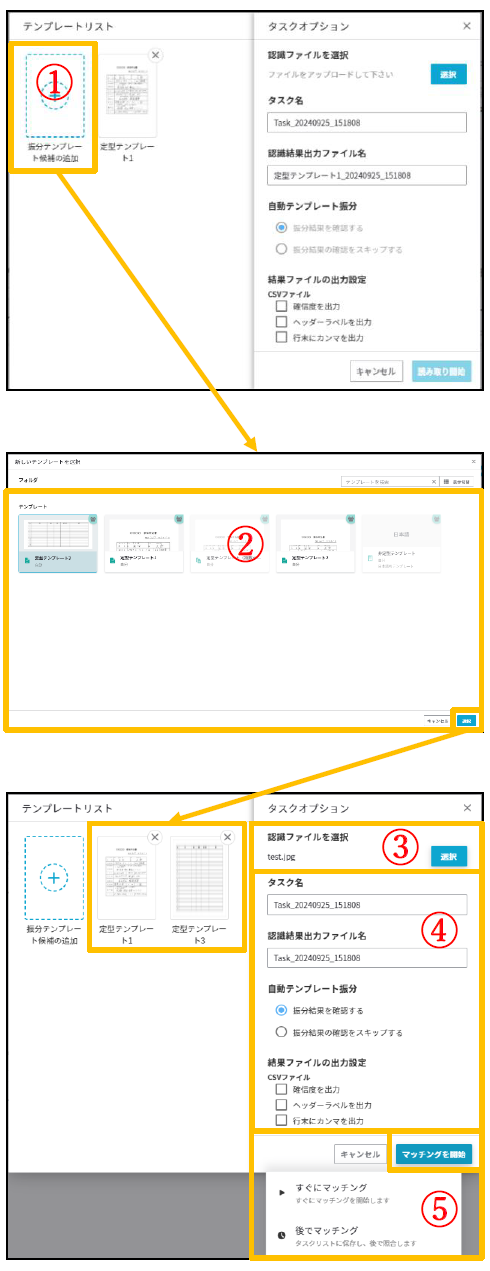

| ※複数ページのテンプレートは追加できません。 ※非定型のテンプレートは追加できません。 |
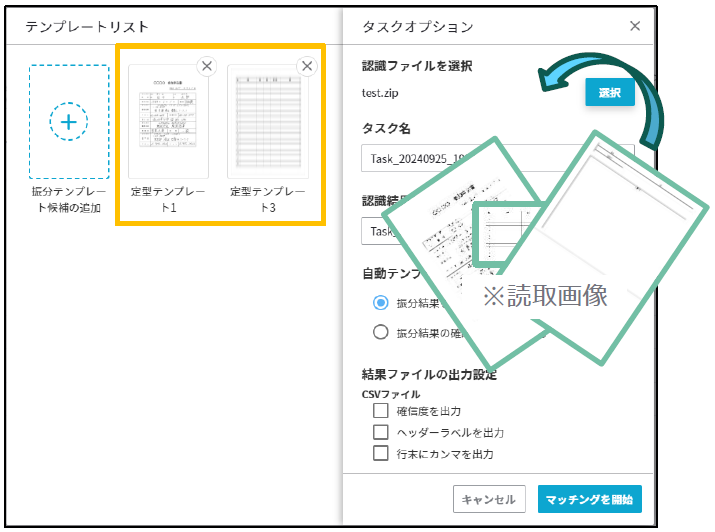
| ※「表示切替」をクリックしてテンプレート一覧の表示内容を切り替えることで、複数のテンプレートを一度に選択することができます(チェックボックスで複数テンプレートを選択することができます)。 |
| ※読取画像ファイルの対応形式は、JPEG、PNG、PDF、TIFF、及びこれらの形式のファイルを複数圧縮したzipファイルです。 |
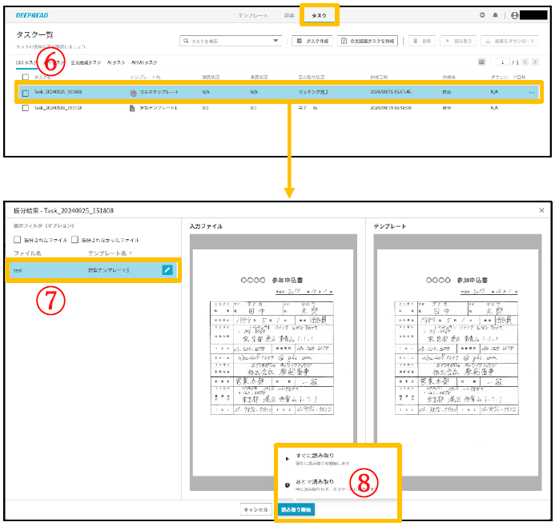
| ※「振分結果を確認する」を選択した場合、読取画像の振分結果を確認してからタスクを実行します(⑥⑦⑧の振分結果の確認及びタスクの実行を行います)。 ※「振分結果の確認をスキップする」を選択した場合、読取画像の振分結果の確認なしで読取画像ファイルに一致するテンプレートに基づいて読み取りが行われます(⑥⑦⑧の振分結果の確認及びタスクの実行は不要です)。 ※「確信度を出力」をチェックすると、出力結果に確信度が出力されます。 ※「ヘッダーラベルを出力」をチェックすると、出力結果にヘッダが出力されます。 ※「行末にカンマを出力」をチェックすると、出力結果の行末にカンマが出力されます。 |
| ※「後でマッチング」を選択した場合は、タスク一覧画面で当該のタスクをチェックし、「読み取り」を実行することでマッチングを行うことができます。 ※「振分結果を確認する」を選択した場合は、読取画像の振分のみ行います(⑥⑦⑧の振分結果の確認及びタスクの実行を行います)。 ※「振分結果の確認をスキップする」を選択した場合は、読取画像の振分と読取を行います(⑥⑦⑧の振分結果の確認及びタスクの実行は不要です)。 |
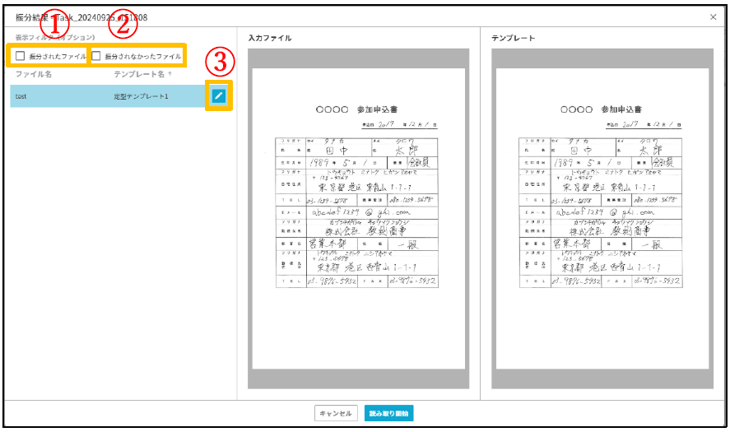
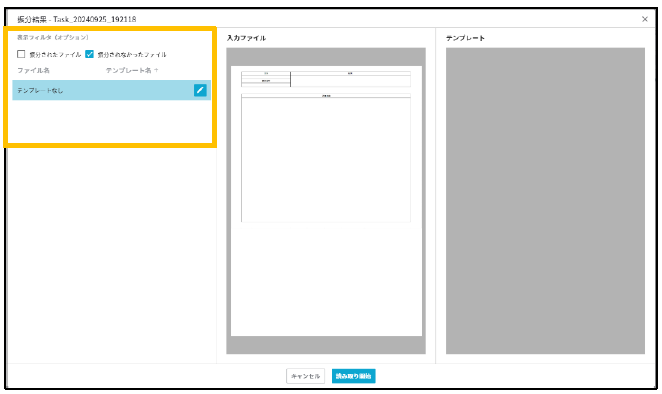
| ※読取画像と一致するテンプレートがない場合は、「テンプレートのプレビュー」欄は空欄になります。 ※テンプレートに一致した読取画像と一致していない読取画像のフィルタリングができます。 ※テンプレートが正しく設定されていない場合は、正しいテンプレートを選択できます。 |
| ※「あとで読み取り」を選択した場合は、タスク一覧画面で当該のタスクをチェックし、「読み取り」を実行することで読み取りを行うことができます。 |
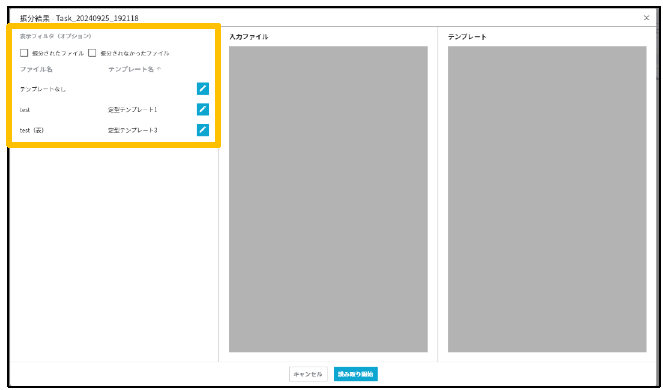
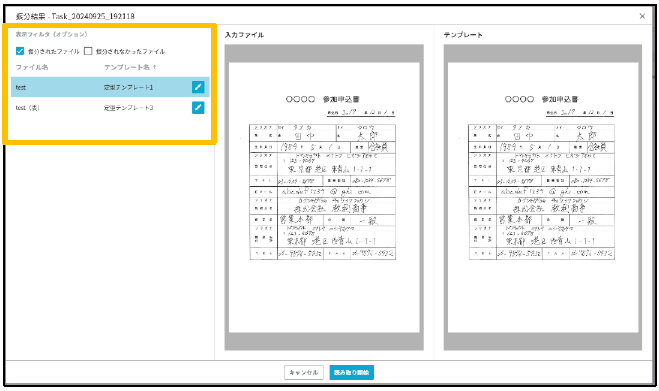
| 画像を確認する画面 ※読取画像とテンプレートの一致/不一致を確認できます。 ![]() 【読取画像のフィルタリング】 ①「振分されたファイル」をチェックすると、選択したテンプレートと一致した読取画像のみ表示します。 ②「振分されなかったファイル」をチェックすると、選択した全てのテンプレートと一致しない読取画像を表示します。 ※①と②にチェックがないときは全ての読取画像を表示します。 【テンプレートの選択】 ③修正ボタンから読取画像に対するテンプレートを設定(変更)します。 (例) 選択した複数テンプレートに一致しない読取画像を含んだファイルのマッチング ![]() 【マッチング完了後】 ※「振分されたファイル」と「振分されなかったファイル」の両方にチェックがない場合は、全ての読取画像を表示します。 ![]() ※「振分されたファイル」をチェックした場合は、選択したテンプレートと一致した読取画像のみ表示します。 ![]() ※「振分されなかったファイル」をチェックした場合は、選択した全てのテンプレートと一致しない読取画像を表示します。 修正ボタンから読取画像に対するテンプレートを設定することができます。 ![]() |